
Gérer la capture différée avec Alma sur Shopify
L'application de paiement Alma est compatible avec les options de capture différée proposées par Shopify. Cet article explique comment activer la fonctionnalité et gérer vos commandes au quotidien.
💡 Vous n'êtes pas familier avec la capture différée ? Découvrez d'abord comment ça fonctionne avec Alma.
Comment ça fonctionne
Activer la fonctionnalité
Pour activer la fonctionnalité de capture différée avec Alma, suivez les étapes suivantes :
- Allez dans les paramètres de votre boutique
- Cliquez sur “Paiements”
- Cliquez sur “Méthode de saisie des paiements”
- Sélectionnez une des options de capture suivantes :
- “Automatiquement lorsque la commande entière est traitée” : le paiement est capturé automatiquement lorsque vous marquez la commande comme "traitée”
- “Manuellement” : vous choisissez vous-même quel montant capturer (capture partielle possible)
- Vous êtes prêts à accepter des paiements en capture différée
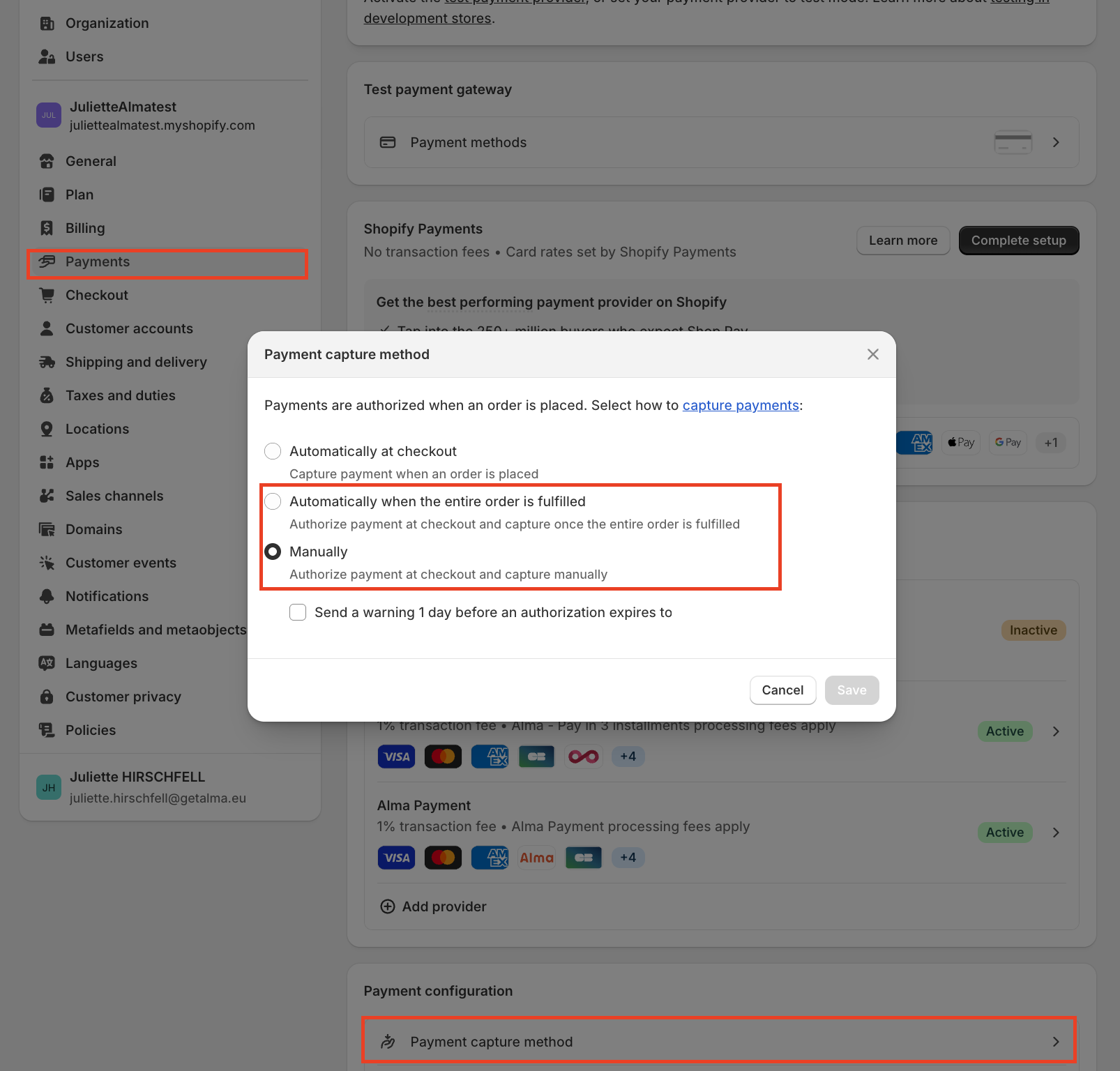
Cette configuration s'applique à l'ensemble de votre boutique. Toutes vos méthodes de paiement compatibles basculeront en capture différée. Si une méthode de paiement ne supporte pas ces options, elle continuera de fonctionner normalement.
Capturer une commande
Les captures se font uniquement depuis votre back office Shopify. Il n'est pas possible de capturer une commande depuis le dashboard Alma.
Lorsqu'une commande est passée, son statut de paiement affiche "Autorisé". Vous avez 7 jours pour capturer le paiement. Passé ce délai, l'autorisation est annulée et le client n'est pas prélevé.

Mode "Automatiquement lorsque la commande entière est traitée"
- Depuis votre back office Shopify, allez dans Commandes
- Cliquez sur la commande à capturer (statut : "Autorisé")
- Cliquez sur "Marquer comme traité"
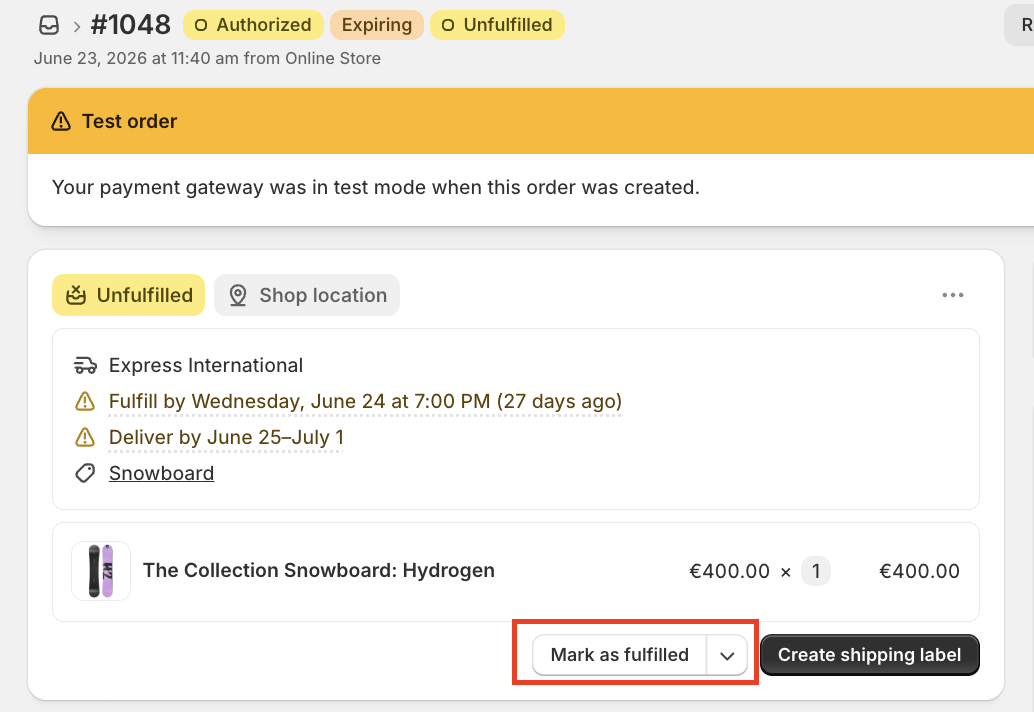
- La commande est capturée :
- Statut de paiement : "Payée"
- Statut de traitement : "Traité"

- Le client est prélevé de sa première échéance
Mode “Manuellement”
Lorsque vous recevrez une commande :
- Depuis votre back office Shopify, allez dans Commandes
- Cliquez sur la commande à capturer (statut : "Autorisé")
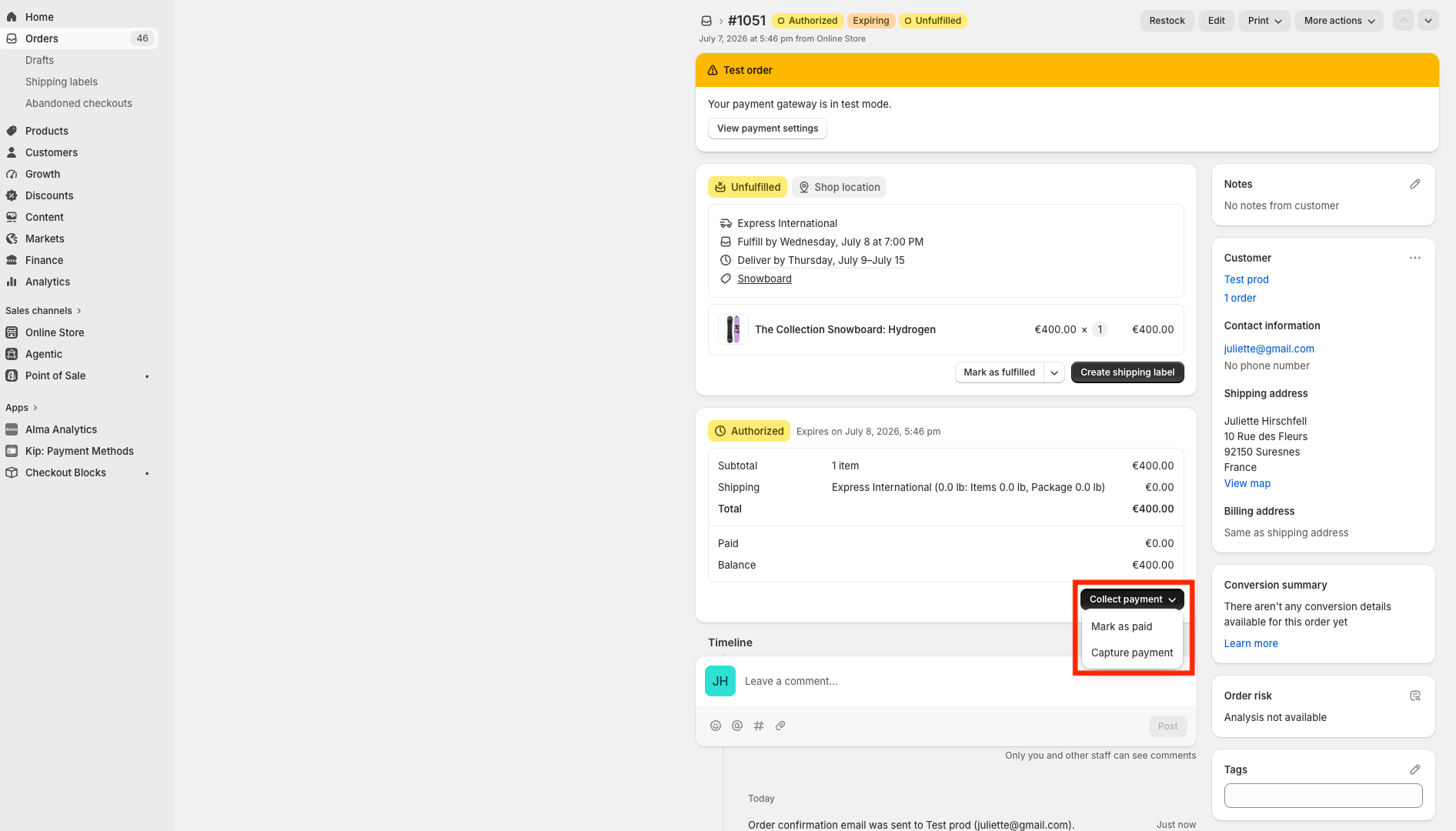
- Cliquez sur “Percevoir le paiement”
-
"Marquer comme payée" : capture la totalité du montant
-
"Saisir le paiement" : permet de saisir un montant partiel à capturer
-
- La capture est validée :
- Statut "Payée" si la totalité a été capturée
- Statut "Partiellement payée" si une partie seulement a été capturée

- Le client est prélevé de sa première échéance
Expiration d’une commande
À partir du 6e jour suivant la commande, Shopify affiche le statut "Arrivant à expiration" : il vous reste 24h pour capturer le paiement.
Au 7e jour, l'autorisation est définitivement annulée. Shopify affiche alors le statut "Dû", et il n'est plus possible de capturer le paiement.

Capture partielle
Alma supporte la capture partielle : vous pouvez choisir de ne capturer qu'une partie du montant de la commande.
Alma ne supporte pas les captures multiples. Une seule capture est possible par commande. Si vous capturez partiellement une commande, le montant restant ne pourra plus être capturé.
Exemple : pour une commande de 350 €, si vous capturez 200 €, les 150 € restants ne pourront pas être récupérés.
Remboursement
Vous pouvez effectuer vos remboursements de la même façon que d'habitude, depuis votre back office Shopify.
Annuler une commande
Le comportement varie selon l'état de la commande au moment de l'annulation :
- Si vous annulez une commande qui n’est pas encore capturée, l’autorisation sera annulée et le client ne sera pas prélevé.
- Si vous annulez une commande déjà capturée en configuration “Automatiquement lorsque la commande entière est traitée”, le refund sera automatiquement déclenché.
- Si vous annulez une commande déjà capturée en configuration “Manuellement”, vous devrez procéder manuellement à un remboursement.
Updated 3 months ago