
Migrer sur la nouvelle application Alma sur Shopify
Ce guide vous accompagne pas à pas pour passer à la nouvelle application de paiement Alma sur Shopify : désinstallation de l'ancienne version et installation de la nouvelle.
Vous êtes concerné par cette page si :
- Vous utilisez actuellement une ancienne application de paiement Alma sur Shopify
Vous n'êtes pas concerné ? Si vous installez Alma sur Shopify pour la première fois, suivez plutôt ce guide.
Nos applications de paiement Alma seront dépréciées en avril 2027.
Assurez vous d'avoir fait la migration sur notre nouvelle app de paiement pour continuer à proposer Alma à vos clients.
Comment migrer sur la nouvelle application ?
Désactivez vos applications de paiement Alma actuelles
- Allez dans "Paiements" dans votre BO Shopify
- Cliquez sur une méthode de paiement Alma
- Désactivez la méthode de paiement
- Si vous désinstaller les app, vous ne pourrez plus procéder aux remboursements des commandes effectuées via ces apps depuis Shopify. A la place, désactivez les
- Répétez ce processus pour tous les moyens de paiement Alma que vous avez installé
- Allez sur la page de paiement de votre boutique - Assurez-vous qu'aucun moyen de paiement Alma ne reste
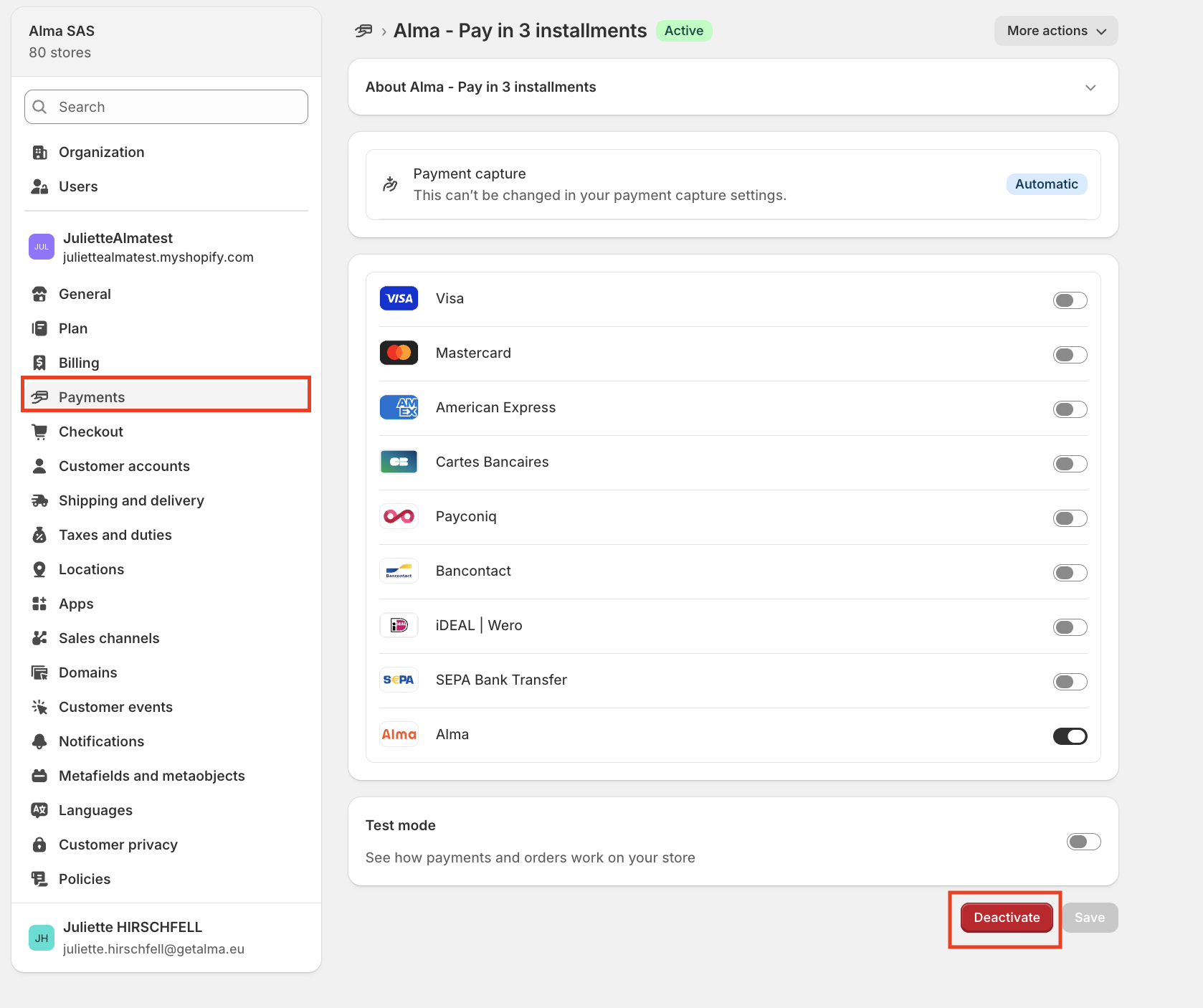
En désactivant vos méthodes de paiement actuelles, vous pouvez toujours procéder aux remboursements des commandes payées via les anciennes applications. Ne les désinstaller que si vous êtes certains de ne pas avoir de remboursements à faire sinon désactivez les.
Installez la nouvelle application "Alma - Payez en plusieurs fois"
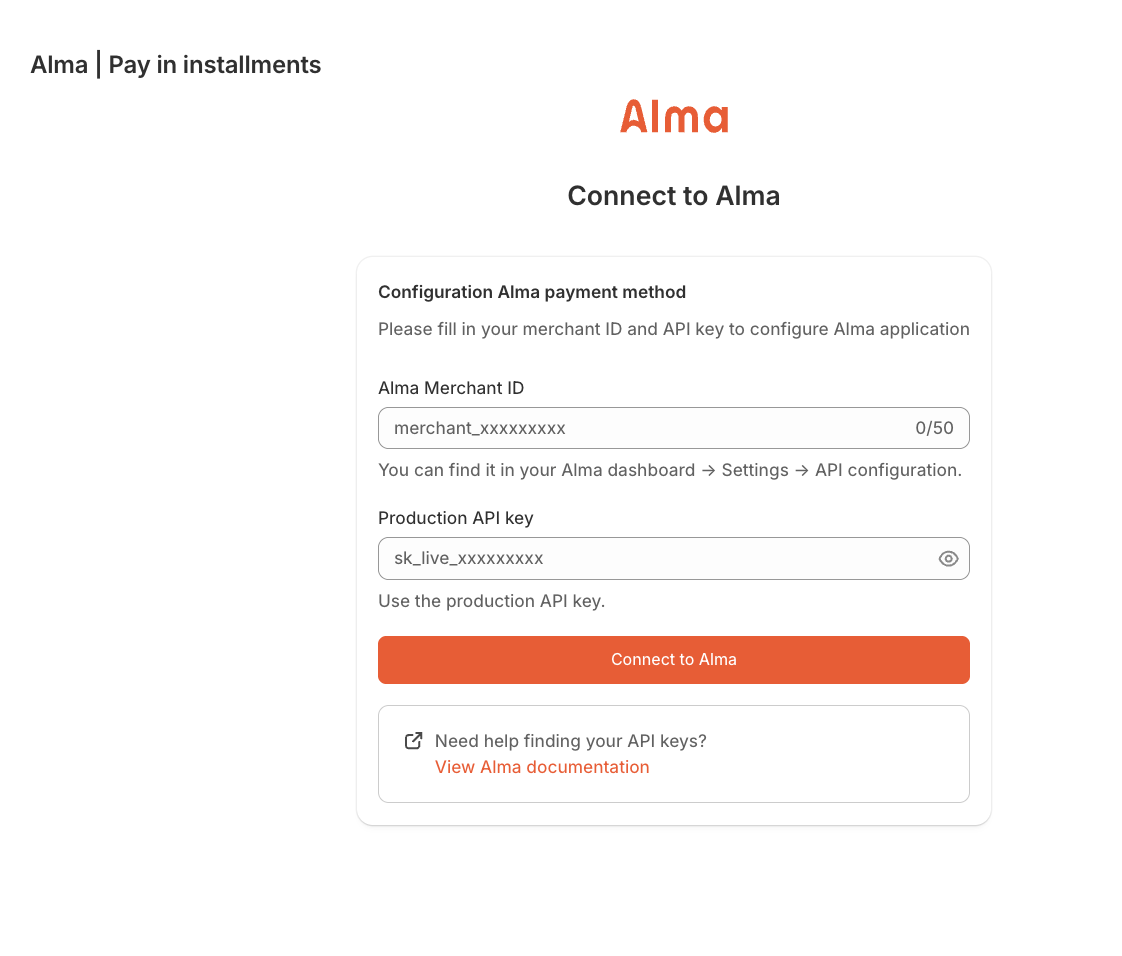
Étape 1 : Installez l'application et connectez-vous
- Installez l'application "Alma - Payez en plusieurs fois" et suivez les indications d’installation
- Votre application est installée
- Connectez-vous en utilisant votre identifiant marchand et votre clé API de Production (disponible sur votre dashboard Alma -> Page "Paramètres" -> Onglet "Configuration API")
Étape 2 : Activez la méthode de paiement
- Dans le backoffice de l'application, cliquez sur le bouton "Go to payment settings"
- Cliquez sur "Activer" en bas de l'écran
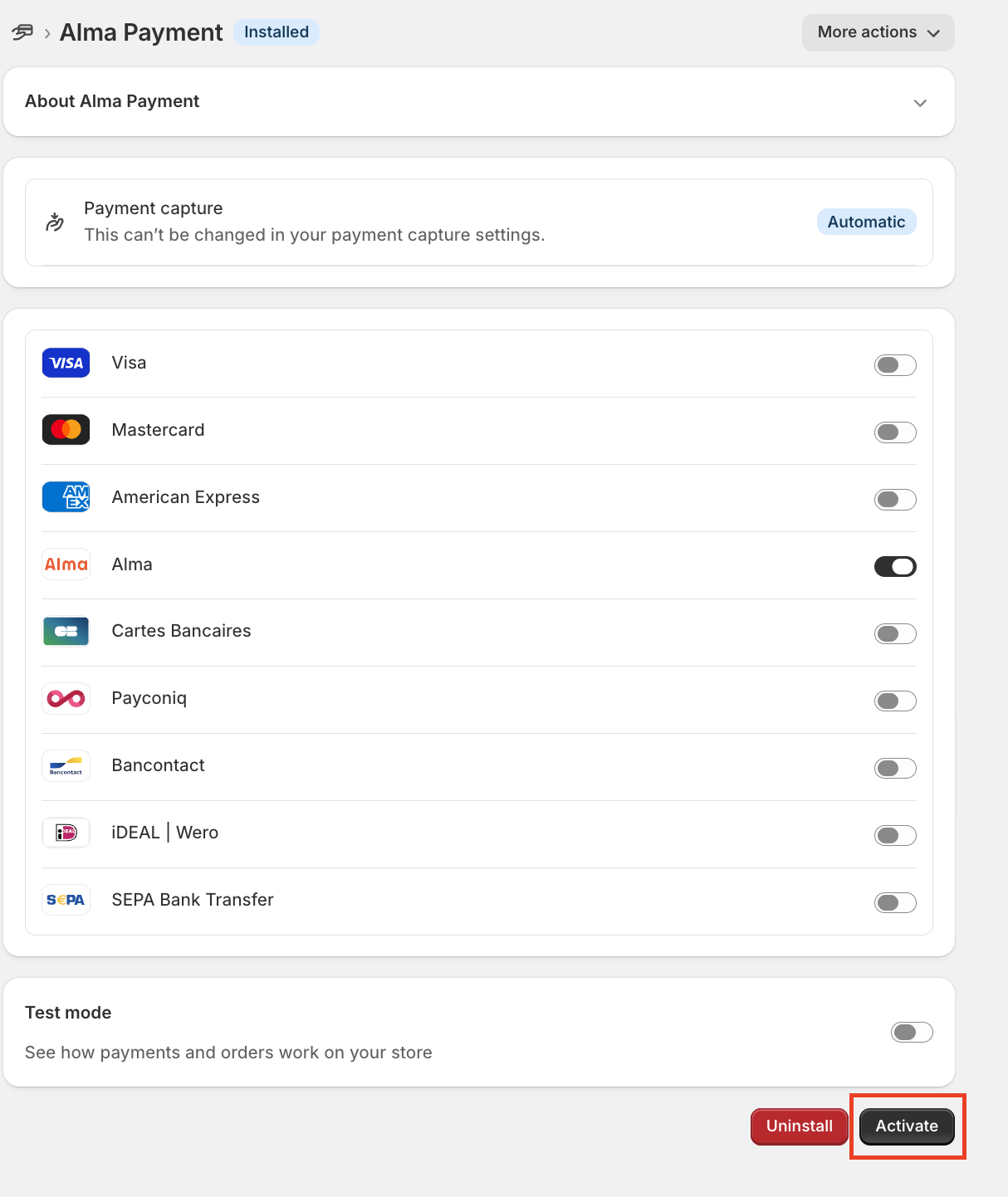
Mode testTestez d'abord le mode test pour vous assurer que tout fonctionne correctement puis désactivez le mode test pour commencer à enregistrer des transactions.
Les transactions réalisées avec le mode test actif apparaitront dans votre Dashboard Alma Sandbox.
Nous recommandons l'utilisation du mode test :
- sur le site en mode maintenance
- pendant les heures (très) creuses
- sur un shop de test / développement
sans quoi vous prendriez le risque qu’un client passe une vraie commande avec la méthode de paiement en mode test.
Affichage des logoAméliorez la visibilité d’Alma sur votre page de paiement en affichant uniquement son logo.
La désactivation des logos des autres moyens de paiement ne limite pas les options disponibles pour vos clients. Ils peuvent toujours payer par carte bancaire, iDEAL, Bancontact, etc., même si ces logos ne sont pas affichés.
Étape 3 : Vérifiez votre configuration
Assurez-vous que les plans de paiement visibles dans le BO de votre app sont ceux qui vous ont été activés par votre contact Alma.
Étape 4 : Vérifiez qu'Alma apparait sur votre page de paiement
Toutes les méthodes de paiements Alma sont regroupées sous une méthode de paiement unique sur votre page de paiement.
Le choix de l'échéancier s'effectue à la redirection client chez Alma.
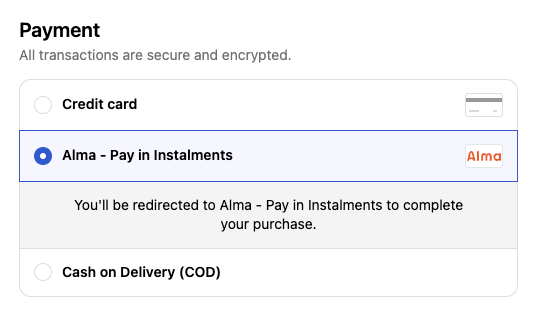
Modifier l’intitulé de la méthode de paiement AlmaVous pouvez modifier le nom affiché pour la méthode de paiement Alma en installant une application de personnalisation du paiement, disponible dans la catégorie Vente de produits > Paiements > Expérience de paiement de l’App Store.
Ces applications vous permettent notamment de remplacer l’intitulé « Alma - Payez en plusieurs fois» par une formulation plus descriptive, comme « Alma, payez en x à x fois ».⚠️ Pour des raisons de conformité, il est impératif que le mot « Alma » apparaisse dans le nom de la méthode de paiement.
Voici quelques exemples d’applications compatibles :
Configurez l'application "Alma - Badge"
Votre nouvelle application de paiement se synchronise automatiquement avec l'application "Alma - Badge".
Pour vous assurer que tout fonctionne correctement, effectuez un paiement test et vérifiez que les options affichées dans le checkout Alma correspondent bien à la configuration de votre application "Alma - Badge".
Quelques exemples de points à contrôler :
- Si vous avez désactivé le paiement en 3 fois, celui-ci ne doit pas apparaître dans le checkout Alma.
- Si le paiement en 4 fois est disponible uniquement à partir de 200 €, il ne doit pas s'afficher pour les paniers d'un montant inférieur.
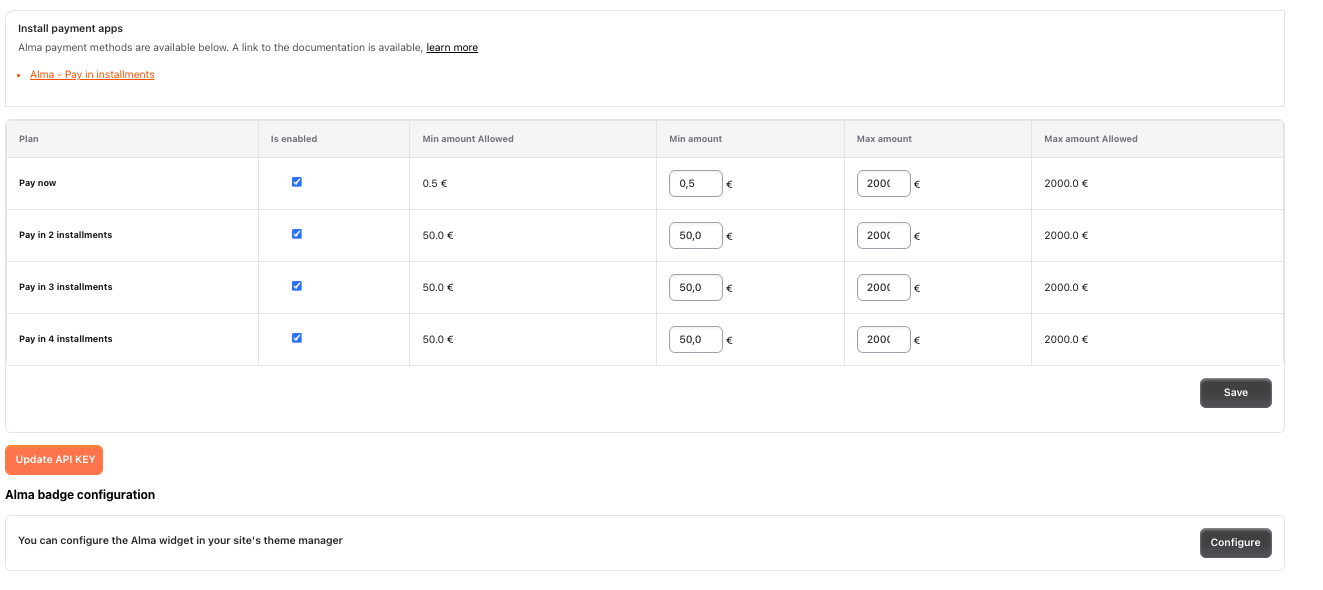
Pour les marchands n’utilisant pas l’application Alma BadgeSi vous n’utilisez pas l’application Alma Badge, les méthodes de paiement Alma proposées à vos clients seront celles qui sont activées dans votre dashboard Alma.
Pour désactiver certaines méthodes de paiement, contactez votre chargé de compte Alma ou notre support à l’adresse suivante : [email protected].
Votre nouvelle app est prête à être utilisée par vos clients !
Updated 10 days ago